
Inställningsalternativ för fotoutskrift via manöverpanelen
Du kan ange inställningar för sidstorlek, medietyp, fotokorrigering m.m. för utskrift av foton som har sparats på minneskortet.
Skärmen Utskriftsinställningar
Beroende på vilken utskriftsmeny du har valt att visa gör du på olika sätt för att visa skärmen för utskriftsinställningar.
-
I Skriv ut foton (Photo print) eller Bildspel (Slide show):
Följande skärm visas när du knackar på Inställningar (Settings).
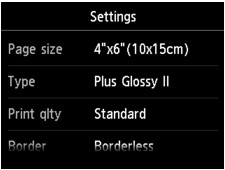
* I Bildspel (Slide show) visas skärmen Utskriftsinställningar (Print settings) när du knackar på Utskriftsinställningar (Print settings).
-
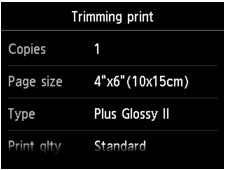
I Beskärningsutskrift (Trimming print):
Följande skärm visas innan utskriften startar.
Alternativ för inställningar
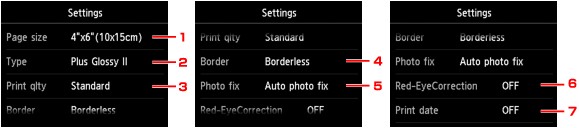
Du kan änge följande inställningsalternativ.
Svep lodrätt för att se inställningsalternativen och tryck på ett alternativ för att visa inställningarna. Specificera genom att knacka på inställningen.
 Obs!
Obs!
-
Beroende på vilken utskriftsmeny du har valt kan vissa inställningar inte väljas. I det här avsnittet beskrivs inställningsalternativen för funktionen Skriv ut foton (Photo print).
De inställningsalternativ som inte kan väljas visas nedtonade eller inte alls.
-
Du kan inte använda vissa kombinationer av inställningsalternativ eller utskriftsmenyer. Om inställningen som inte går att ange i kombination väljs visas
 och Felinformation (Error details) på pekskärmen. I så fall trycker du på uppe till vänster på pekskärmen för att kontrollera och ändra inställningen.
 -
Inställningarna för pappersstorlek, medietyp m.m. sparas även om du väljer en annan utskriftsmeny eller om enheten stängs av.
-
Sidstl. (Page size)
Välj formatet på det papper som har fyllts på.
-
Medietyp (Type) (Mediatyp)
Välj typ av papper som har fyllts på.
-
Utsk.kval (Print qlty) (Utskriftskvalitet)
Välj utskriftskvalitet för det aktuella fotot.
-
Ram (Border) (Utskrift med/utan ramar)
Välj utskrift med eller utan ramar.
-
Fotokorr. (Photo fix)
När Autofotokorr. (Auto photo fix) har valts identifieras motivet eller personens ansikte på en tagen bild och den mest lämpliga korrigeringen för fotot görs automatiskt. Det gör ett mörkare ansikte i motljus ljusare vid utskriften. Dessutom analyseras ett motiv, t.ex. landskap, nattmotiv eller person, och varje motiv korrigeras automatiskt med lämpligaste färg, ljusstyrka och kontrast för utskriften.
Obs!-
Som standard skrivs foton på minneskortet ut med autokorrigering.
-
Om Ingen korrigering (No correction) har valts skrivs fotona ut utan korrigering.
-
-
Rödögekorrigering (Red-EyeCorrection)
Korrigerar röda ögon på porträtt som orsakas av fotografering med blixt.
Beroende på fototypen är det inte säkert att alla röda ögon korrigeras korrekt. Eventuellt kan andra delar än ögon korrigeras.
-
Skriv ut datum (Print date)
Aktiverar/inaktiverar utskrift av datumet (fotograferingsdatumet) på ett foto.
Obs!-
Fotograferingsdatumet skrivs ut enligt inställningen för Datumvisning (Date display format) i Enhetens användarinställningar (Device user settings) under Enhetsinställningar (Device settings) under Konfiguration (Setup).
-

